
こんにちは。WEBの図書館のらいちです。
Web制作でのコーディングがある程度できるようになったものの、「コーディング時の誤字や漏れ」「本番公開時に表示が崩れる」といったミスがまだ起きてしまい、「自分はダメダメだな」と思うことはありませんか?
実はこうしたミスはWeb制作者なら誰しも通る道で、僕もみなさんと同じ段階の時はよく起こしていました。特に、クラス名の誤字や不一致でCSSが当たらないことが多かったです。
みなさんにはこうしたミスを少しずつでも減らして欲しいため、本記事では「環境構築時」「コーディング時」「本番公開時」の3段階に分け、よくあるミスやつまずきやすいポイントと対処方法を解説します。
環境構築時のミスやつまずきポイント

最初の段階である「環境構築時」でのやりがちなミスやつまずきやすいポイントは以下の4つです。
「環境構築時」のミスは、後の作業であるコーディング時や本番公開時にも響いてしまうため、しっかり解説していきます。
ディレクトリ構成を考えない
まだWeb制作に慣れていない頃は、1つのプロジェクトフォルダを作成するだけで、フォルダ分けせず必要なファイルをざっと並べてしまいがちです。
総ファイル数が5以下であれば良いのですが、基本はファイル数が多くなるため、構成が見づらくなり以下につながってしまいます。
- 必要なファイルが用意できているかがわかりづらい
- エラー確認やコード変更時にファイルを探すのが手間になる
- 似た名前のファイルがある場合にパス指定でミスが起こる
こうした事態を防ぐために、環境構築の際は拡張子ごとにフォルダ分けをし、その中にファイルを設置するようにしましょう。
例えば、JSファイルであれば「JS」、画像ファイルであれば「image(img)」というフォルダを作成するイメージですね。
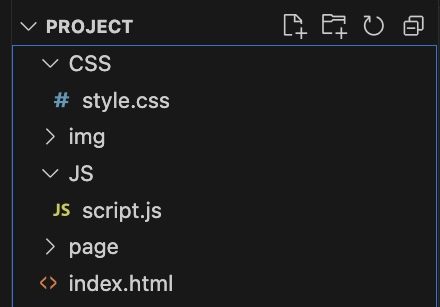
これにより格段にディレクトリ構成がわかりやすくなり、ミスやつまずきだけでなく作業も進めやすくなります。
 らいち
らいち複数ページある場合はさらにフォルダを作成するようにしましょう!画像であれば「image」の中に「about」を作成し、私についての画像を格納するなどです。
フォルダやファイルの名前に日本語やスペースを使う
ファイルやフォルダ作成の際に命名をしますが、初心者の方は日本語やスペースを入れてしまいがちです。日本語の方がわかりやすく、区切りのためにスペースも便利ですからね。
ただ、ファイルやフォルダ名に日本語やスペースを入れてしまうと、通常通りサイトの表示はできるものの、以下のような面倒ごとが起きてしまいます。
- 本番公開時のURLが%を含んだゴチャゴチャしたものになる
- エスケープ(認識できる形に変換)しないと不具合を起こす
- (半角を入れた場合)コード内の区切りとしての半角とファイル名の半角の区別がしづらくなる
- Web制作やプログラミングの慣習として好まれない
そのため、ファイルやフォルダの名前をつける時は、半角英語にし、区切りが欲しい場合はハイフン「-」やアンダースコア(_)を使うようにしましょう。
 らいち
らいちまた、全角英語は使わないようにしましょう。日本語を入れた時と同じく不具合や面倒ごとが起きるのにつながります。
ファイル拡張子のスペルミス
ファイル作成の際に拡張子も入力しますが、スペルミスによってファイルがちゃんと認識せず、コーディング時に読み込みや反映ができなかったりするのはやりがちです。
拡張子の最後の文字が抜けていたり、「.htlm」のような途中の文字が逆になっていることなどですね。僕自身、今でも打ち間違いをしてしまうことがあります。
こういった拡張子のスペルミスをしたまま、コーディング時まで持ち越さないために、コードエディタのファイルアイコンをよく確認するようにしましょう。
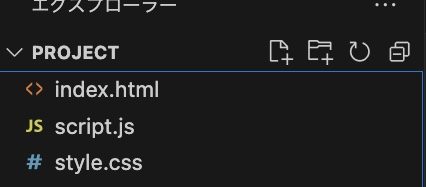
例えばVSCodeでは拡張子が正しい場合、JSファイルの場合は黄色、HTMLファイルではオレンジのアイコンになります。
マイナーな拡張子でない限りはアイコンが用意されているため、スペルチェックをしつつ、ファイルアイコンも確認するのが良いです。
 らいち
らいちWeb制作で使うようなファイルは基本的にアイコンが存在します!
VSCode拡張機能の有効化や設定忘れ
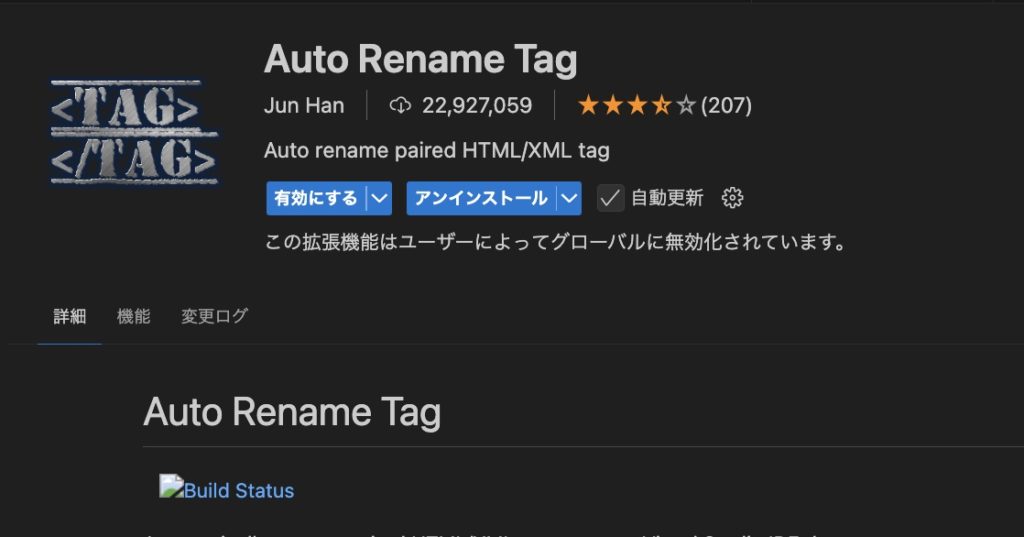
Web制作の効率化のためにVSCodeの拡張機能をインストールしますが、その後に有効化や設定を忘れてしまうのは初心者あるあるです。
そもそも拡張機能は有効化しないと使えず、ものによっては設定しなくても使えますが、基本は設定が必要になってきます。
なので、有効化や設定を忘れたまま制作を行うと、何も変わらないまま作業を進めることになったり、場合によっては意図した動作にならず作業の邪魔になってしまうことも。
これを防ぐために、拡張機能のインストールを行ったらまずは動作確認をするようにしましょう。
動作確認をすることで、「ちゃんと動いてるか」「設定が必要なものなのか」がわかり、もしおかしな箇所があれば必然的に有効化や設定を見直すからですね。
らいちまた、制作を始める前に定期的なバージョン確認を行うようにしましょう。古いものだと非推奨になっていることもあるためです!
コーディング時のミスやつまずきポイント
「コーディング時」でのやりがちなミスやつまずきやすいポイントは以下の6つです。
制作段階なこともあって、一番ミスやつまずきが多いため、ぜひ1つ1つ確認していきましょう。
タグの閉じ忘れやコロンの付け忘れ
HTMLでは終了タグの閉じ忘れやCSSではコロンの付け忘れが原因で、表示が崩れてしまったり、そもそも反映されないことはあるあるです。
終了タグの付け忘れやコロン1つの付け忘れ程度で表示が崩れてしまうため、なかなか原因を見つけられず沼にはまってしまうことも。
こうしたミスを防いだり、すぐに対処できるようにするためには以下の方法があります。
- インデントや改行を整理し、構造を目で追いやすくする
- CSSのコロンは「書く癖」をつけて忘れないようにする
- 表示崩れが起きた際にはまず終了タグやコロンを確認する
どうしても意識的な対処方法にはなってしまいますが、癖づけによってミスを減らせるようになり、もし表示が崩れた場合でもすんなり解決できるようになるため、ぜひ心がけるようにしましょう。
らいち今の僕ですらやってしまうことがあるため、「こんなミスはしないだろう」とは思わず、しっかり意識してください!
クラス名やid名の誤り
HTMLでのクラス名やid名がCSSやJSコードと一致していないために、処理が動かなかったり、デザインが反映されなかったりするのは地味にやりがちです。
名前が1文字違うだけでも動作や適用がされないため、発見に30分以上かかることも。一見すると、コードは合っていることが多いからですね。
このミスやつまずきへの対処方法としては以下が挙げられます。
- HTMLのクラス名やid名をコピーして、CSSやJSに貼り付ける(手入力は極力避ける)
- スペルミスに気付いた時点で放置せずすぐ修正する
特に、スペルミスには注意しましょう。CSSやJSではスペルが合っているのに、HTMLの方でスペルミスしていて動作しないこともありますので。
らいちスペルミスは起こさないことが重要です。少しでも自信がない場合は、スペルを調べながらコーディングを進めるようにしましょう!
コード記述の順序間違え
外部ファイルの読み込みや処理の記述順序を間違えてしまい、ちゃんと反映されなかったり、意図した動作にならないことも初心者のうちはやってしまいがちです。
具体的なミスとしては以下のパターンがあります。
- リセットCSSを通常のCSSより後に読み込んでしまう
- ライブラリやフレームワークを読み込む前に、自作のファイルを読み込んでしまう
- JSで、先に宣言すべき変数や処理を後に記述してしまう
この対処方法としては「コードは上から実行される」を意識しながらコーディングを進めることです。
「このコードはあらかじめ〇〇ファイルのコードが必要」や「このコードを先に持ってきてしまうと上書きされてしまう」など、順序による影響を考えるようにしましょう。
 らいち
らいち初心者のうちのミスなので、慣れればほとんどミスしなくなります。そのため、場数を踏むことが重要ですよ!
相対パスの指定ミス
相対パスの書き方を間違えて、ファイルの読み込みや画像の表示ができないというのは定番のミスです。
単純に相対パスの書き方を覚えきれていない場合もありますが、現在のファイルから別フォルダ内のファイルを読み込むなどで位置関係が混乱してしまうこともあります。
こうしたミスへの対処方法としては以下があります。
- 相対パスとディレクトリ構造の関係を理解する
- ./ は同階層、../ は1つ上の階層へ戻る、/ はルートから始める、という基本ルールを覚える
- VSCodeのパス補完機能を使う
まずは相対パスの指定方法やファイル間の位置関係を理解するようにしましょう。理解さえできれば、書き方がわからない・混乱することがなくなるため、格段にミスを減らせます。
 らいち
らいち調べながらでも相対パスの指定を練習して理解するようにしましょう!内容自体はそこまで難しくありませんので!
改行やインデントの整理をしない
改行しなかったり、インデントをそろえずにコーディングを行ってしまうことは、きれいなコードを書けない初心者のうちはやりがちです。
改行やインデントの整理をおろそかにすることで、コードがものすごく読みにくくなり、以下のようなミスやつまずきへつながってしまいます。
- HTMLで要素の親子関係が分からなくなり、終了タグを忘れる
- JSでif文やループなど処理の範囲を見誤る
- CSSでプロパティやコロンを抜かしても気づきにくい
- スペルミスや書き漏れを誘発する
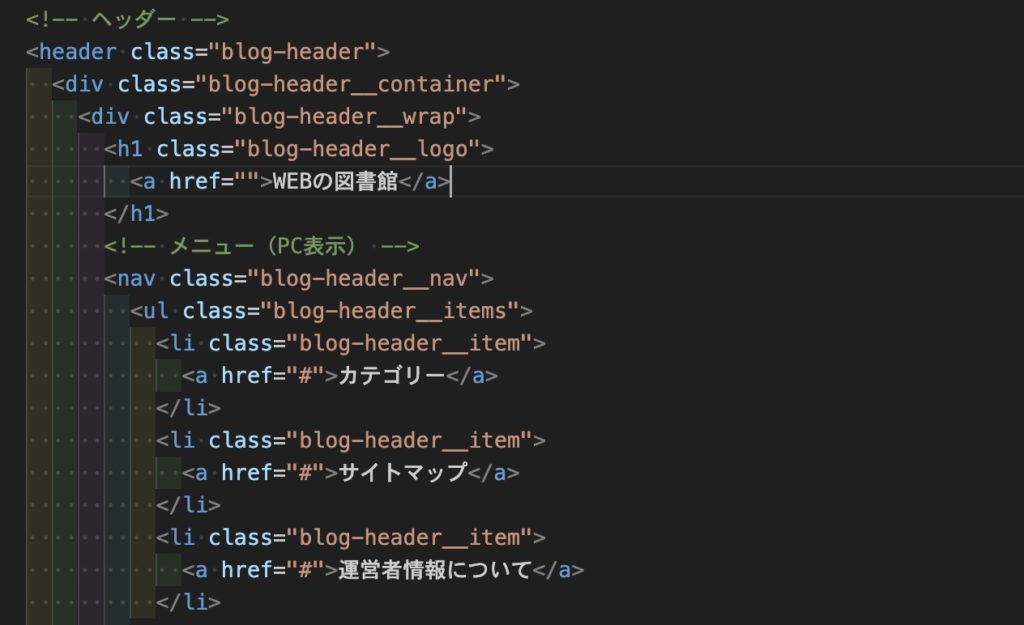
これらを防ぐためにも、HTMLでは1タグごと、CSSやJSでは1プロパティや1つの処理ごとに改行をするようにし、階層がある箇所についてはインデントをそろえるようにしましょう。
 らいち
らいち改行やインデントの整理は後から一気にやるのではなく、コードを書きながらやるようにしてください!
余分なコードを残したままにする
一時的なテストや使わなくなったコードを削除しないままにすることで、エラーや表示崩れの原因になってしまうのはあるあるです。
「使わないけど表示に影響しないから」という理由で残したままにすると、後々同じようなコードを記述した時にコードが変につながったりして、エラーや表示崩れが発生してしまいます。
また、コード自体も読みにくくなるため、終了タグの追加忘れや処理の範囲外にコードを書いてしまうなど、いろんなミスを引き起こす原因にもなります。
そのため、定期的にコードを読み返し、必要のないコードはその都度削除するようにしましょう。1ページ分のコードが終わったり、大きな処理が出来上がったタイミングで確認するのがおすすめです。
らいち正直面倒ではありますが、ミスが起きて何分何時間と格闘するよりも格段に時間は短いので、ぜひやってください!
本番公開時のミスやつまずきポイント

最後の段階である「本番公開時」のよくあるミスやつまずきやすいポイントは以下の4つです。
制作時とは違う環境であることによる問題の発生や、単純に気が抜けて起こしてしまうミスもあるため、ここもしっかり解説していきます。
アップロード後に画像が表示されない
コーディング時には問題なく画像が表示されていたのに、公開後に表示されなくなるというのは、初心者の方がよくつまずくポイントです。
「フォルダ構成は変えていないし、パスも合っているはずなのに」と思いがちですが、主な原因は以下になります。
- 画像やCSS、JSのアップロード忘れ
- 実際の画像名とコードで大文字と小文字が違う
- ブラウザのリロード忘れ(修正後やアップロード後など)
単純な忘れものが原因だったりもしますが、サーバーによってはパス指定とファイルの大文字と小文字が一致してないことで読み込まなかったりもします。
これを防ぐために、まずはファイルがすべてアップロードを確認し、それでも表示されない場合はファイル名やフォルダ名、パスを確認するようにしましょう。
らいちブラウザも忘れずにリロードしましょう。ただのリロードではなく、Ctrl+F5によるスーパーリロードを必ずやってください!
実機や他ブラウザでの表示崩れ
本番公開後に制作で使っていたPCからの確認では問題ないものの、他ブラウザや他デバイスで確認すると表示が崩れていることがあります。画面の見え方が結構変わるためですね。
こうした他のデバイスやブラウザで確認した際に、表示が崩れてしまう原因は以下のとおりです。
- ブレイクポイントやレスポンシブに対応ができていない
- ベンダープレフィックス(ブラウザごとに未対応なCSSの対策)を設定していない
- (Safariの場合)必要な箇所にz-indexを入れていない
対処方法としては、実機や主要ブラウザでの表示確認を行うようにし、検証ツールでも画面サイズを変えながら表示崩れが起きていないかを確認することです。
実機がない場合はどうしようもないですが、ブラウザはインストールすれば確認できますし、どのブラウザにも検証ツールは存在するため、最低でもブラウザ上での表示や画面サイズごとの表示は確認するようにしましょう。
らいち特にSafariでの表示崩れが目立ちます。令和のIEと言われるように、他の主要ブラウザと違って若干作りが違うためですね……。
キャッシュで修正内容が反映されない
本番公開後にCSSやJSを修正して再アップロードを行っても内容が反映されないというのは、本当に多くの方がつまずくポイントです。
修正時には正しく変更できており、確実に変更後のファイルをアップロードしているのに、なぜか反映されないなどで、原因がわからず解決できないケースがよくあります。
こうした自体が発生するはキャッシュが原因だからです。公開先となるレンタルサーバーでは基本的にキャッシュ設定がされており、変更前の状態が引き続き表示されてしまうのです。
キャッシュ問題への対処方法としては、以下の方法があります。
- Ctrl+F5によるスーパーリロード
- CSSやJS読み込みコードにパラメータをつける
特に2つ目の方法でほとんど解決します。CSSやJS読み込みコードに、「./script.js?ver=1」や「./css/style.css?ver=2.0」のようにパラメータを追加することで、新しいファイルとして認識されるからですね。
らいちスーパーリロードでは解決しないことも多いので、2つ目の対処方法を実践するのがおすすめですよ!
テストコードを残したままにする
確認用のタグやデバッグ用コードが残っていることにより、本番公開後もテスト表示がされてしまうのは地味にやりがちなポイントです。
単にコードの消し忘れだけでなく、テスト用ファイルが残っていたり、本番用ファイルへのパス切り替え忘れのケースもあったりします。
最後の最後でこんなミスを起こさないための対処方法としては、以下のとおりです。
- 表示や検証ツールでテスト表示や出力がないかを確認
- アップロード前にテストコードとテストファイルの有無確認
- テストコード前後にコメントを残しておく
基本は確認不足のため、サボらず目視で確認するようにしましょう。せっかくコーディングできていても、テストコードの消し忘れによって、表示がおかしくなったり、お客さんからの評価も下がってしまうからです。
らいち「コーディング時のミスやつまずきポイント」の
“余分なコードを残したままにする“内容と一部被っていますが、それくらい多いミスなので、ここでも挙げておきます。
ミスやつまずきを防ぐおすすめの習慣づけ

ここまで解説してきたミスやつまずきやすいポイントは、習慣づけをすることで、未然に防いだりすぐに対処できるようになります。そのおすすめの習慣づけが以下のとおり。
正直最初は面倒ですが、やるとやらないとで大きく変わるため、ぜひ確認しておきましょう。
テンプレートを作成して使い回す
ディレクトリ構造やソースファイルをテンプレート化して使い回すことで、必要なフォルダやコードを漏れなくすぐ用意できるようになるため、用意忘れや記述漏れを防げるようになります。
テンプレート化すべき内容は以下のとおりです。
- HTMLやCSS、JSのソースコードや画像を格納するためのフォルダ作成
- htmlのheadタグや毎回記述するCSSなど土台となるコードの記述
- リセットCSSやJQueryなどよく使う外部ファイルやライブラリの設定
毎回ゼロからフォルダを作成したり、必要なコードを書いていると必ずミスがでてきます。また、書き方もすべて覚えているわけではないので、調べる時間も必要に。
しかし、テンプレート化をしておけばミスを防げる上、必要なファイル・フォルダの大半が用意できている状態になり、作業時間も格段に減らせます。
らいち環境構築時のファイルやフォルダのテンプレート化だけでなく、よく使うコードも使いまわせるようにしておくと良いですよ!
制作ルールを決めておく
環境構築やコーディングなど制作段階に関する「ルール」を決めておくことで、ミスを防いだり、スムーズな対処ができるようになります。
決めておいた方が良いルールについては以下のとおりです。
- フォルダやファイル、クラス名などの命名規則(区切り文字にアンダースコアを使う、大文字は使わないなど)
- ディレクトリ構造(拡張子単位かページ単位で分けるのか)
- コーディング手順(すべてのHTMLを書いてからCSSを書く、PC版表示の後にレスポンシブ対応をするかなど)
ルール無しに制作を始めてしまうと、ファイルごとでコードの書き方が違ったり、命名規則がなかったりで、ミスが起こりやすく対処もしづらい環境が出来上がってしまいます。
反対に、ルールさえ決めておけばディレクトリ構成やコードがわかりやすいものになり、その時その時でコードの書き方やディレクトリ構成を考える必要もなくなるため、作業効率もかなり上がります。
らいち特に、エラー確認や修正時にコードがわかりやすくなるため、絶対にやっておきましょう!
コメントを残すようにする
ソースコードの中にコメントを残す習慣をつけておくことで、後から見返した時にどんな内容のコードかがわかるようになり、ミスへ対処しやすくなります。
ただし、なんでもかんでもコメントを残せば良いというものではありません。基本的には以下のとおりにコメントを残すようにしましょう。
- HTMLのセクションが始まるところ
- プログラムの処理の開始場所(//お問い合わせフォーム入力チェックなど)
- 先頭行にファイルの説明(/CSSの変数を設定するファイル/など)
特に、エラーが発生した際にどのコードが原因なのかがすぐにわかるようになるため、ぜひ習慣づけておきましょう。
 らいち
らいちコード1行毎に残すのはやめましょう。かえってごちゃごちゃして読みづらくなるし、記述時間も増えてしまうので!
チェックリストを作っておく
作業内容やテストのためのチェックリストを作っておくことで、作業漏れや表示崩れを大幅に減らせるようになります。
チェックリストに入れるべき内容は以下のとおりです。
- 表示崩れの有無、複数ブラウザやデバイスでの表示確認
- HTMLの基本タグや土台コードが正しく記述されているか
- 環境構築からサーバーアップロードまでの手順
- 命名規則やディレクトリ構造に反した記述がないか
人は忘れる生き物なので、「一部作業を忘れていた」「やったつもりだった」がよくあります。でもチェックリストさえあれば、こうしたミスが本当になくなるので、簡単にでも作っておきましょう。
らいち環境構築から本番公開までの手順も明確化されるので、迷わずに作業できるようになって効率もかなり上がりますよ!
おすすめのVSCode拡張機能
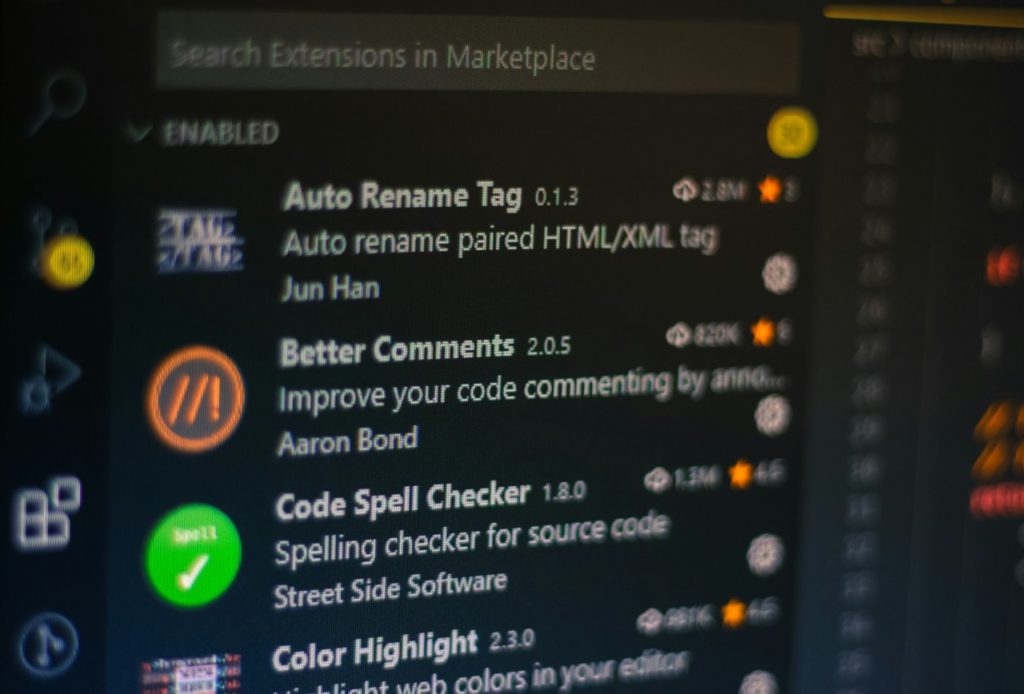
いくらよくあるミスやつまずきやすいポイントへの対処方法をおさえても、自分1人で対処するには限界があります。さすがにすべてを意識するのは無理ですし、時間もかかってしまいますからね。
色々手段はありますが、VSCodeの拡張機能を使う方法でミスやつまずきを減らしていくのが良いでしょう。とりあえず以下の拡張機能を入れるのがおすすめです。
- Auto Rename Tag:開始タグを変更すると、終了タグも自動で変更
- Prettier – Code formatter:改行によってコードを自動整形し、読みやすくする
- indent-rainbow:インデントの階層を色で分け、開始タグと終了タグの位置を見やすくする
- ESLint:JSの文法ミスや未定義の変数をチェックする
- Live Server:ファイル保存後に、即時にブラウザをリロードして変更内容を反映する
- Code Spell Checker:英単語のスペルミスを検出する
これらは他のサイトでもよく紹介されている拡張機能ですが、それくらい優秀なのでぜひ入れておきましょう。
他にも便利な拡張機能は山ほどありますが、一気に入れるのではなく、作業の中でミスが多かったり、不便と感じたタイミングで入れるのがおすすめです。
らいちいきなりアレコレ入れてしまうと使いこなせず、腐らせてしまいます。あと、他の拡張機能と干渉したり、作業の邪魔になることもあるので!
まとめ

今回解説したよくあるミスやつまずきやすいポイントは、Web制作者なら誰しも一度は経験するものです。
もしやってしまっても決して恥ずかしくないし、才能がないわけではありません。重要なのは、次にミスを起こさない、起こしてしまってもスムーズに対処できるようにしておくことです。
本記事で解説した内容をもとに対処方法を自分に落とし込み、自信を持ってWeb制作に挑めるようにしましょう。
らいちまずはテンプレート化や制作ルール作りから始めることをおすすめします!


